
次の記事
準備中
HTML で文章を書き始めると、まず最初に出てくるのが見出し(hタグ)と段落(pタグ)です。
見出しはページの”タイトル”や”区切り”をつくり、 p タグはその下に続く文章をまとめるための、もっとも基本的なタグです。
このページでは、 h1 〜 h6 の違いや使い分け、 p タグの正しい使い方、 br タグとの違いなどを、初心者でも迷わないようにやさしく解説していきます。
最後には、見出しと段落だけでできる”シンプルな記事ページ”も実際に作ってみましょう。
見出しタグ(h1〜h6)ってどんな時に使うの?
Web ページには、本や新聞と同じようにタイトルや小見出しが必要です。
その見出しを作るのが h タグ( heading :見出し) です。
数字が小さいほど大きく、数字が大きくなるほど小さな見出しになります。
見出しタグとは?
h タグは文章の中で「ここから新しい話題だよ」と示すための”区切り”です。
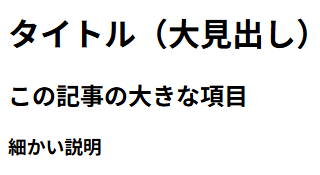
<h1>タイトル(大見出し)</h1>
<h2>この記事の大きな項目</h2>
<h3>細かい説明</h3>ブラウザで見ると、 h1 > h2 > h3 の順にだんだん小さくなっていくのがわかります。
数字によって意味が変わる
h タグは h1 〜 h6 まであり、数字によって役割が次のように変わります
| タグ | 意味 | よく使う場面 |
|---|---|---|
| h1 | ページのタイトル | 記事のタイトル・サイト名 |
| h2 | 大きな区切り | セクション(章)のタイトル |
| h3 | h2 の中の小見出し | 補足説明・小見出し |
| h4 ~ h6 | さらに細かい見出し | 初心者はほぼ使わなくて OK |
| タグ | 意味 | よく使う場面 |
まずは h1 ・ h2 ・ h3 を使いこなすだけで問題ありません。
見出しタグを使うと読みやすさが一気に上がる
ただ文章だけを書き続けると、どこが区切りかわかりにくくなります。
そこで見出しを入れると
- 読者が読みやすくなる
- 情報が整理される
- ページ全体の構造がわかりやすくなる
というメリットがあります。
HTMLは”意味を伝える言語”なので、見出しを正しく使うとページ全体の質も上がります。
使い分けのイメージ(シンプル版)
- ページのタイトル
- h1
- そのページの大きな項目
- h2
- h2の中の小さな説明
- h3
これだけ覚えておけば OK!
ここまでのまとめ
- 見出しは h1 〜 h6 の6種類
- 数字が小さいほど重要で、大きく表示される
- よく使うのは h1 〜 h3
- パソコンの本と同じように”章 → 小見出し → さらに細かい説明”という構造をつくるためのタグ
h1は1ページに1つだけ?その理由をわかりやすく解説
HTML にはたくさんの見出しタグがありますが、その中でも h1 は特別な見出しです。
よく言われるルールが、h1 は1ページに1つだけ
これは”なんとなく決まっている”わけではなく、ページの意味や構造を分かりやすくするために大切なルールです。
h1は”ページのタイトル”だから1つで十分
例えるなら、本のタイトルが1冊に2つあったら困りますよね。
- タイトル:HTMLを学ぼう
- タイトル:CSSを学ぼう
こんな感じで2つあると、「どっちの本?」となってしまいます。
Webページも同じで、このページはいったい何について書いてあるのか?を伝えるのが h1 の役割です。
だから1つだけにするのが自然なんです。
h1が2つ以上あると、ページの“主役”がわからなくなる
次のように h1 が2つあるとします
<h1>プロフィール</h1>
<h1>私の趣味</h1>人間が読んでもややこしいですが、ブラウザや検索エンジンにとっても混乱のもとです。
- ページの主題がどれかわからない
- 情報の優先順位がつけにくい
という状態になってしまいます。
検索エンジン(SEO)的にも意味がある
Google などの検索エンジンは、ページの h1 を見て“このページのメインテーマ”を理解します。
だから h1 はひとつのテーマを示すために 1ページ1つ が基本。
複数あると、”このページは何を説明しているのか?”が曖昧になります。
では、他の見出しはどう使う?
- 大きな区切り
- h2
- 小さな説明
- h3
- さらに細かくしたい時
- h4 〜 h6 (初心者は無理に使わなくてOK)
- h1 を”ページのタイトル”
- h2 を”章タイトル”
- h3 を”その中の小見出し”
というイメージで使えば、自然と読みやすい構造になります。
h1 は CSS で自由にデザインできる
「h1 が大きすぎて使いづらい…」という初心者は多いですが、安心してください。
CSS で好きなサイズに変えられます
h1 {
  font-size: 24px;
}大きさは関係ありません。
役割として”ページのタイトル”なら h1 を使うということが大事です。
ここまでのまとめ
- h1 はページタイトルだから1ページに1つ
- 2つ以上あると「どれが主役?」となってしまう
- 検索エンジンも h1 を見てページ内容を理解する
- サイズは CSS で自由に変えられる
- h1 / h2 / h3 をうまく使い分けると読みやすいページになる
pタグ(段落)の基本とよくある失敗
文章を書くときにもっともよく使うタグが p タグ です。
見出し( h タグ)がタイトルや区切りなら、 p タグはその下に続く”本文”を書くためのタグです。
まずは基本から見ていきましょう。
pタグは”文章のまとまり”を作るタグ
次のように書くと、1つの段落(パラグラフ)ができます
<p>これは1つ目の段落です。</p>
HTML では、文章のまとまりを p タグで包むことで、読みやすく整った文章を作れます。
文章を複数書くときは、pタグを分けて書く
<p>今日はいい天気です。</p>
<p>明日は出かける予定です。</p>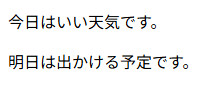
ブラウザで表示すると、段落ごとに自然な余白が入るので、読みやすくなります。
brタグとの違いを理解しよう(初心者がよく迷うところ)
- p タグ
- 文章の”まとまり”をつくる
- 上下に余白がつく
- 新しい段落として扱われる
- br タグ
- 文章の途中で改行したいときに使う
- ただ1行下に移動するだけ
<p>
  こんにちは。<br>
  よろしくお願いします。
</p>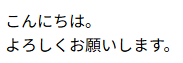
ここでは文章はひとつの段落だけど、途中で改行したい、というケース。
用途が違うので、慣れてきたら使い分けられるようになります。
初心者がやりがちな書き方ミス
pタグを閉じ忘れる
<p>文章です。
<p>次の段落です。</p>閉じ忘れた段落がどこまで続くかわからなくなり、レイアウトが崩れる原因になります。
pタグの中に見出し(hタグ)を入れてしまう
<p><h2>タイトル</h2></p>これは HTML の構造として NG 。
見出しは段落の”外側”に置くのが正しい形です。
brタグだけで段落を作ろうとする
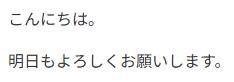
こんにちは。<br><br>
明日もよろしくお願いします。画面上は段落っぽく見えるのですが、意味としての”段落”が作られないので避けましょう。
正しくは
<p>こんにちは。</p>
<p>明日もよろしくお願いします。</p>CSSで段落を読みやすくする(おまけ)
行間を少し広げるだけで、文章が一気に読みやすくなります
p {
  line-height: 1.6;
  color: #333;
}line-heightで行間を1.6に#333で文字色をやさしい濃いグレーに
初心者でも効果がわかりやすい組み合わせです。
ここまでのまとめ
- p タグは”文章のまとまり”を作るタグ
- 文章が変わるなら p タグを分ける
- br は段落ではなく”改行”
- p タグの閉じ忘れはレイアウト崩れの原因
- 見出し( h タグ)と混ぜない
- CSS で行間を整えると読みやすくなる
brタグで改行する方法
文章を書いていると、「ここだけ1行下にしたい」という場面がよくあります。
そんなときに使うのが br タグ。
br タグは「 line BReak (ラインブレイク)」の略で、“ただ1行改行するだけ”のシンプルなタグです。
brタグの書き方はとても簡単
br タグは開始・終了がない単独で使うタグです。
こんにちは。<br>
よろしくお願いします。これだけで1行下に移動します。
“段落を分ける”のではなく”行を分ける”だけ
初心者が混乱しやすいポイントなので、p タグとの違いをもう一度まとめると
- pタグ
- 段落(文章のまとまり)を作る
- 上下に余白がつく
- 構造として“意味”がある
- brタグ
- ただ1行下げるだけ
- 段落にはならない
- 軽い改行に使う
brタグがよく使われる場面
住所や短い情報を改行したいとき
<p>
  東京都〇〇区〇〇1-2-3<br>
  サンプルマンション 101
</p>挨拶文など、自然に1行空けたいとき
<p>
  こんにちは。<br>
  今日もよろしくお願いします。
</p>ボタン内の文字を2行にしたいとき(応用)
<button>お問い合わせ<br>はこちら</button>brタグを使いすぎると逆に読みづらくなる
br タグは便利ですが、段落の代わりに br を連打するのは NG です。
例
こんにちは。<br><br><br>
今日もよろしくお願いします。画面上は段落っぽく見えますが、HTML 的には”どこが段落かわからない”状態。
文章のまとまりを作りたいなら必ず p タグ を使いましょう。
brタグは閉じタグなしでOK?
はい、大丈夫です。
HTMLでは brタグは単体で書くのが基本です
<br>XHTML では <br /> と書く時代もありましたが、今の HTML5 ではどちらでも表示されます。
<br> で OK です。
ここまでのまとめ
- br タグは”1行だけ改行”するときに使う
- 段落を作るのは p タグ、改行は br タグ
- br タグを連発して段落代わりに使うのは NG
- 覚えることは
<br>だけでOK
見出しと段落を使ってシンプルな記事ページを作ろう
ここまでで、
- 見出し(h タグ)
- 段落(p タグ)
- 改行(br タグ)
が使えるようになりました。
これらを組み合わせれば、とてもシンプルな記事ページが作れるようになります。
「 HTML で記事を書くってこういうことなんだ」と実感できる回です。
まずはHTMLだけで記事ページを組み立ててみよう
index.html に次のように書いてみてください
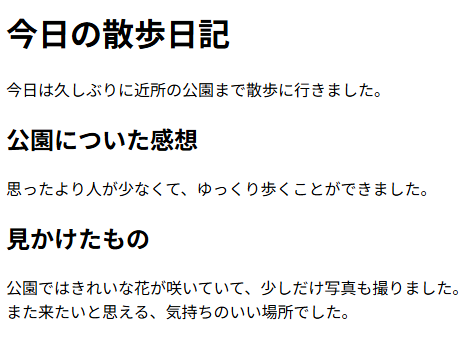
<h1>今日の散歩日記</h1>

<p>今日は久しぶりに近所の公園まで散歩に行きました。</p>

<h2>公園についた感想</h2>
<p>思ったより人が少なくて、ゆっくり歩くことができました。</p>

<h2>見かけたもの</h2>
<p>
  公園ではきれいな花が咲いていて、少しだけ写真も撮りました。<br>
  また来たいと思える、気持ちのいい場所でした。
</p>- h1 :記事全体のタイトル
- h2 :大きな項目(章)のタイトル
- p :その説明文
- br :文章の途中で少し改行
もうすでに”記事ページの形”になっているのがわかります。
次にCSSで少しだけ読みやすくしてみよう
style.css に次のコードを追加します
body {
  font-family: sans-serif;
  line-height: 1.7;
  color: #333;
  max-width: 700px;
  margin: 0 auto;
  padding: 20px;
}

h1 {
  font-size: 28px;
  margin-bottom: 20px;
}

h2 {
  margin-top: 30px;
  font-size: 22px;
  color: #444;
}

p {
  margin-bottom: 16px;
}- 全体の読みやすさ(行間・フォント)を整える
- 幅を少し狭めて文章が読みやすいレイアウトに
- 見出しに余白をつけてメリハリを出す
- 段落間にほどよい余白をつける
これだけで”ブログ記事っぽさ”が一気に出ます。
ブラウザで見てみよう
index.html を開くと……
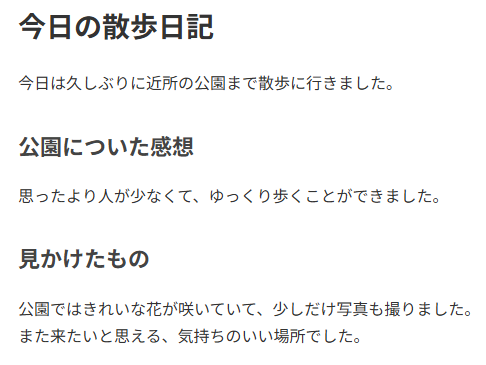
シンプルなのに読みやすい記事ページが完成しています。
“見出し → 説明文 → 見出し → 説明文”という構造がとても自然に見えるはずです。
HTMLだけのやつとCSSを追加したやつの比較
左が HTML だけのやつで右が CSS を追加したやつです。
よくあるつまずきポイント
- 見出しの順番を飛ばしてしまう
- 例: h1 → h3 → h2 のようにランダムに使う
- 見出しの”階層”が崩れてしまいます。
- pタグを閉じ忘れてレイアウトが崩れる
- CSS が反映されない
- リンクタグのパスが間違っていることが多い
少し変えるだけで記事の雰囲気が変わる(アレンジ自由)
- h1 の色を変える
- フォントサイズを大きくする
- 行間をもっと広げる
- h2 の下に線を引く
など、ちょっと変えるだけでページの印象が変わります。
h2 {
  border-bottom: 2px solid #eee;
  padding-bottom: 4px;
}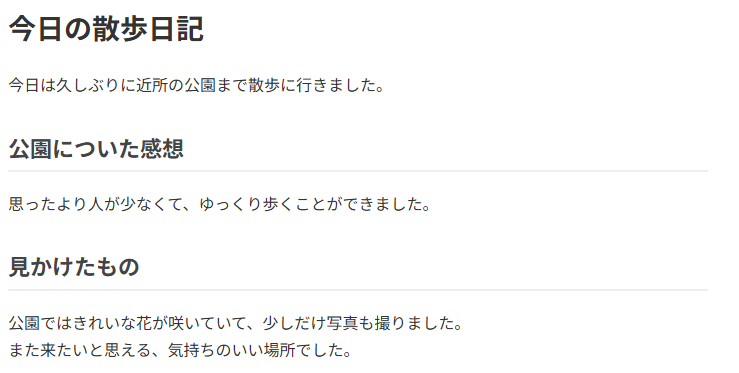
こんな風に線を入れるだけでも整理された記事に見えます。
ここまでのまとめ
- 見出し( h タグ)と段落( p タグ)を組み合わせると記事ページが作れる
- h1 → h2 → p の順で並べると自然な構造になる
- CSS で少し整えるだけでグッと読みやすくなる
- 見た目を変えるアレンジはいつでも OK
今日できたこと&次のステップ
この章では、見出しタグ( h タグ)と段落タグ( p タグ)を中心に、 HTML で文章を書くための基本をしっかり身につけました。
「ページの構造が少しずつ理解できてきた!」と感じられたら、それだけでも大きな一歩です。
- h1 〜 h6 の違いと役割がわかった
- h1 が”1ページに1つだけ”の理由を理解した
- p タグで文章のまとまりを作れるようになった
- br タグで軽い改行ができるようになった
- 見出し + 段落を組み合わせて、シンプルな記事ページを作れた
- CSS を少し加えるだけで記事が読みやすくなることを体験した
文章の”タイトル → 中見出し → 説明文”という構造が、 HTML でも同じように作れる、という感覚がつかめていれば OK です。
確認問題
ページのタイトルに使うべきタグはどれ?
<h1><h3><p>
答え:1. <h1>
次の文章を正しく段落にしたいとき、正しい書き方はどれ?
今日はいい天気です。
明日は雨かもしれません。
<!--A-->
<p>今日はいい天気です。<br>明日は雨かもしれません。</p>
<!--B-->
<p>今日はいい天気です。</p>
<p>明日は雨かもしれません。</p>答え: B
解説:文章のまとまりは p タグで分ける
文章の途中だけ1行下にしたいときに使うタグは?
答え: <br>
次は”強調・装飾(strong・b・em・i)”に進もう
次の章では、 strong / b / em / i の違いなど、”文章を装飾したり強調したりするタグ”を扱っていきます。
- 太字にする
- 重要な部分を強調する
- 文章のニュアンスを伝える
といった、文章表現がグッと豊かになる内容です。
ここまでの理解で次に進む準備はバッチリなので、この調子で一緒に進めていきましょう!
次の記事
準備中