


「 HTML って、どうやって書き始めればいいの?」
「ファイルを作ったあと、どうやって画面に表示するの?」
初めてだと、この”最初の一歩”がとても大きな壁に見えるものです。
でも安心してください。
HTML は、たった1つのファイルを作って1行書くだけで、すぐにブラウザに表示できます。
この記事では、 HTML ファイルの作り方から基本形の書き方、そして” Hello World “を実際に表示するところまでを、実際に動かしながら進めていきます。
難しい知識はまだ必要ありません。
自分の書いた”文字が画面に映る感動”を、まずは一緒に体験しましょう。
それではまず、 HTML ファイルを作ってブラウザで開くところから始めます。
HTMLファイルを作ってブラウザで開いてみよう
HTML を始めるうえで最初にやることは、” HTML ファイルを作る → ブラウザで開く”という超シンプルな流れです。
まだ何も書かれていなくてもOK。
まずは”ファイルを作って開く”という体験をしてみましょう。
HTMLファイルって何?
HTML ファイルは、中に文字が書かれているだけの ただのテキストファイル です。
普通のメモ帳と違うのは、名前の最後に” .html “が付いていることだけ。
index.htmltest.htmlprofile.html
この” .html “がついているファイルは、ブラウザ( Chrome や Edge )が特別に扱って Web ページとして表示してくれます。
index.html を作ってみよう
ここでは、作業フォルダの中に index.html を作ります。
(前の記事で作ったフォルダをそのまま使う想定です)
- デスクトップで右クリック
- “新規作成” → “フォルダー”
- 名前を
html-cssなど、わかりやすいものにする - VS Code を開く
- 左側にあるファイルのアイコンを押す
- “フォルダーを開く”を押す
- “このフォルダー内のファイルの信頼しますか?”と聞かれるので”はい、作成者を信頼します”を押す
- フォルダーが開ける
- 左側のフォルダ名の右にある”新しいファイル”アイコンをクリック
- ファイル名を
index.htmlと入力して Enter
とりあえずブラウザで開いてみる
今はまだ何も書かれていなくてもOK。
HTML ファイルは” .html “さえついていれば開けるので、ブラウザで表示させてみましょう。
- VS Code で
index.htmlを開く - 右下にある “ Go Live ” をクリック
- ブラウザが自動で立ち上がり、HTMLが表示される
白い画面が表示されれば成功です!
中身が空なら、白い画面が出るのが正しい状態です。
うまく開けないときのチェックポイント
初心者がよくつまずくポイントを先にまとめておきます
- ファイル名が”
index.html.txt“になっている.txtが付いていると HTML として扱われません- 対処:拡張子の表示を ON にして”
.html“に修正
- 対処:拡張子の表示を ON にして”
- 全角の” .html “になっている
- 見た目は同じでもブラウザは HTML と認識できません
- 保存しないまま開こうとしている
- まずは保存( Ctrl + S )
どれも初心者あるあるですが、落ち着いて確認すれば大丈夫です。
ここまでのまとめ
- HTML ファイルは”
.html“がついた普通のテキストファイル - VS Code で
index.htmlを作れば準備完了 - ブラウザで開くと白い画面が表示される(正しい動作)
- ファイル名のミスに注意(
.htmlが大事)
HTMLファイルの基本形
HTML ファイルを作ったら、まず最初に“おまじないのような決まった形”を書きます。
初めて見ると「なんだこれ?」と思うかもしれませんが、これは HTML ファイルを正しく表示させるためのカタチです。
むずかしいことは考えず、まずは「こういう形なんだな」と覚えてもらえばOKです。
なぜ基本形が必要なの?
ブラウザが HTML ファイルを読むときに、
- これは HTML ですよ
- 日本語を使いますよ
- タイトルはこれですよ
という最低限の情報が必要なんです。
そのために最初に”決まった型”を置きます。
最小構成のHTMLを書いてみよう
VS Code の index.html を開いて、次のコードをそのまま入れてみてください
<!DOCTYPE html>
<html lang="ja">
<head>
  <meta charset="UTF-8">
  <title>はじめてのHTML</title>
</head>
<body>

</body>
</html>このコードで何をしているの?
初めて見ると「うわっ難しそう!」と思うかもしれませんが、1つずつ見ると実はとてもシンプルです。
<!DOCTYPE html>- 「これから HTML を書くよ!」という宣言
<html lang="ja">- HTML 全体を包むタグ。” ja “は日本語の意味
<head>- 画面に表示されない設定を書く場所
<meta charset="UTF-8">- 文字が文字化けしないための設定
<title>- ブラウザのタブに表示される名前
<body>- 画面に見える内容をここに書く!
実際に手を動かしておくと、この後の学習がスムーズになります。
保存してブラウザを確認してみよう
- VS Code で Ctrl + S (保存)
- 右下の Go Live かブラウザを更新
見た目はまだまっ白ですが、タブの名前が“はじめての HTML “になっていれば成功です!
ここまでのまとめ
- HTML には”最初に書く決まった形”がある
- むずかしい意味を全部覚える必要はない
<body>が”画面に出る場所”として重要- 保存 → ブラウザ更新で反映される
<html><head><body>ってなに?
HTMLを書き始めると、必ず出てくるのが<html>、<head>、<body>の3つのタグ。
最初は意味がわからず「とりあえず書いてるだけ…」という状態になりがちですが、実はそれぞれはっきりと役割が分かれた大事な”場所”なんです。
ここでざっくりとイメージをつかんでおきましょう。
HTML 全体を包む”<html>”
<html> は、“ここからここまでがHTMLファイルですよ”という全体の枠です。
家の図でいうと、“家そのものを包む外枠”のイメージ。
- HTMLは、この
<html>の中に全部書く - ファイルの始まりと終わりを明確にする役割
例
<html>
  <!-- ここに全てを書いていく -->
</html>設定を書く場所”<head>”
<head> は、画面には表示されない裏側の設定を書く場所です。
- ページのタイトル
- 文字コード(UTF-8)
- CSSファイルの読み込み(このあと出てくる)
- Googleの検索用の情報など
ユーザーには見えないけれど、ページを正しく表示するうえでとても大事。
例
<head>
  <meta charset="UTF-8">
  <title>はじめてのHTML</title>
</head>画面に出る内容を書く”<body>”
<body> は、実際に画面に表示される内容を書く場所です。
あなたが普段見ている
- 見出し
- 文章
- 画像
- ボタン
- リスト
などはすべてbody の中に書いて表示されます。
<body>
  ここに表示したい内容を書きます!
</body>つまり、この3つは”家の構造”みたいなもの
イメージしやすいようにまとめると
<html>- 家の外枠(建物そのもの)
<head>- 設備・設定(見えないところ)
<body>- 住む空間(見える部分)
このイメージを覚えておくと、今後タグが増えても迷いにくくなります。
ここまでのまとめ
<html>はHTML全体の箱<head>は見えない設定を書く場所<body>は画面に表示される内容を書く場所- 中身は全部
<body>に入る!
この3つの違いがわかれば、もうHTMLの”土台”は理解できています。
最初の1文字を書いてみよう(Hello World!)
HTMLの基本形ができたら、いよいよ自分の書いた文字を画面に出す体験をしてみましょう。
最初に表示する言葉は、Web制作でおなじみの「Hello World!」です。
これは”プログラミングの世界への最初の一歩”という意味もあり、世界中で最初の練習に使われています。
body の中に文字を書いてみよう
前の章で作ったindex.htmlを開いて、<body>タグの中に次のコードを書いてみましょう。
<body>
  Hello World!
</body>これだけでOKです。
保存してブラウザを更新しよう
- VS Code でCtrl + S(保存)
- 右下の Go Liveかブラウザを更新
すると、画面にHello World!の文字が出てきます。
たったこれだけですが、「自分で書いた文字が画面に出た!」というのは、最初の大きな成功体験です。
よくある”出ない…”の原因
もし画面に文字が表示されない場合は、次のポイントを確認してみてください。
- body の外に書いていない?
→<body>の中に書かないと表示されません - 保存してない?
→ Ctrl + S はクセにしましょう - ファイルが index.html ではなく「index.html.txt」になってない?
→ 拡張子を確認 - 全角の
<body>になってない?
→ タグはすべて半角
ここを直すとほぼ解決します。
ここまでのまとめ
<body>に書いた文字はそのまま画面に表示される- 保存してブラウザを更新すると反映される
- Hello World!が出れば、大成功!
改行してもブラウザでは変わらない理由
HTMLを書いていると、「コードでは改行しているのに、ブラウザでは1行になってしまう…」という疑問が必ず出てきます。
実はこれ、HTMLの仕組みとして正しい動作なんです。
ここでは、その理由をやさしく説明します。
HTMLは”見た目”より”文章の意味”を大事にする
HTMLの役割は文章の意味を伝えることです。
そのため、HTMLでは
- スペース
- 改行
- タブ
といった”余分な空白”は、1つのスペースとしてまとめて扱われます。
たとえば、次のように書いても…
<body>
  Hello
  World
</body>ブラウザでは“Hello World”と1行にまとめられます。
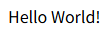
“見た目の改行”はタグで指示する必要がある
HTMLでは、見た目の改行は”命令”が必要です。
その役割を持っているのが<br>タグ。
<body>
  Hello<br>
  World
</body>これならブラウザでは

と改行されます。
コードの改行と画面の改行は別物
初心者が混乱しやすいポイントはここ。
- コードの改行
- 整理のためのもの(見た目は変わらない)
- HTMLタグによる改行
- 画面の見た目を変える
という違いがあります。
つまり、あなたが”どう見せたいか”をタグで指示するのがHTMLのルールなんです。
あとで CSS を学ぶと”見た目の調整”がもっと自由に
改行や余白は、HTMLの<br>だけでなく、あとで学ぶCSSの”margin””padding”でもっと細かくコントロールできるようになります。
今はまだ知らなくてOK!
“HTMLは意味、CSSは見た目”と覚えておけば大丈夫です。
ここまでのまとめ
- HTMLは空白をまとめる(改行しても見た目は変わらない)
- 改行したい場合は
<br>を使う - コードの改行と画面の改行は別のもの
- 見た目の調整はCSSで自由にできる
よくあるエラーと対処法(保存し忘れ・拡張子ミスなど)
HTMLを書き始めると、ほぼ全員が必ずと言っていいほど直面するのが「あれ?表示されない…」という問題。
でも安心してください。
ほとんどの原因は “よくあるミス”で、すぐ解決できます。
ここでは、初心者が特につまずきやすいポイントだけに絞って説明します。
保存し忘れている(めっちゃ多い)
VS Code で書いても、保存しないとブラウザには反映されません。
初心者のトラブルの半分はこれで解決します。
ファイル名が”.html”になっていない
とても多いのがこれ
index.html.txtになっているindex.html.htmlになっている- 全角の
.htmlになっている
エクスプローラーで見ると一見HTMLぽく見えるので気づきにくいです。
タグが全角になっている
<body>
<!--↑全角なのでブラウザは読めない-->
  Hello<br>
  World
</body>一見見分けづらいですが、
<と>/- タグ名(html、body など)
全部半角で書く必要があります。
VS Codeなら色がつかないので気づきやすいです。
bodyの外に書いてしまっている
<html>
<head></head>
<!--↓body の外なので表示されない-->
Hello World!
<body></body>
</html>表示されるのはbody の中だけ。
もしHello Worldが出ない時は、まずbodyの場所を確認しましょう。
フォルダを間違えて開いている
Live Serverがうまく動かないときに多い原因です。
- VS Code で”ファイル単体”だけ開いている
- 作業フォルダそのものを開いていない
- 同名ファイルが別の場所にある
タグの閉じ忘れ
<p>こんにちは閉じタグ</p>を書き忘れると、レイアウトが崩れたり動作が不安定になります。
VS Codeの色分けをよく見ると気づきやすいポイントです。
ここまでのまとめ
- 保存しないと反映されない
- 拡張子”.html”が超重要
- タグは全角NG(すべて半角)
- 表示する内容は
<body></body>の中だけ - 同じファイル名が複数あると迷いやすい
- タグの閉じ忘れに注意
これらを覚えておくだけで、初心者の”表示されない問題”のほとんどが解決できます。
今日できたこと&次のステップ
ここまで進められたあなたは、もう自分の力でHTMLを書くための”最初の一歩”を完全に踏み出せています。
最初はむずかしそうに見えたHTMLですが、実際にやってみると「意外とシンプルかも?」と思えたはずです。
ここで、今日できたことをいったん整理しておきましょう。
index.htmlを自分で作れるようになった- HTMLの基本形を書けるようになった
<html><head><body>の役割がわかった<body>に書いた文字が画面に表示されることを体験できた- Hello World!を表示して「書けた!」を実感できた
- 改行しても表示が変わらない理由を理解できた
- 初心者がよくつまずくエラーと対処法を知れた
確認問題
HTMLの中で”画面に見える部分”を書く場所はどこ?
<head><body><html>
答え:2.<body>
“Hello World!”を表示する正しいコードはどれ?
- <head>Hello World!</body>
- <body>Hello World!</body>
- <html>Hello World!</html>
答え:2.<body>Hello World!</body>
自分で1行だけ書いてみよう
あなた自身の言葉で、<body>の中に好きな文字を1行書いてブラウザで表示してみてください。
できたら、それはもうあなた自身が作った”Webページ”です。
例
<body>
  はじめてHTML書けた!
</body>次は”初めてのCSS”に進もう
次は、HTMLとセットで使う“はじめてのCSSを触る”に進みます。
ここからは、
- 文字の色を変える
- 背景色をつける
- HTMLとCSSをリンクでつなぐ
など、いよいよ”見た目を整える”世界に入ります。
HTMLが”中身”、CSSが”デザイン”という流れを、ここから実践で理解していきましょう。